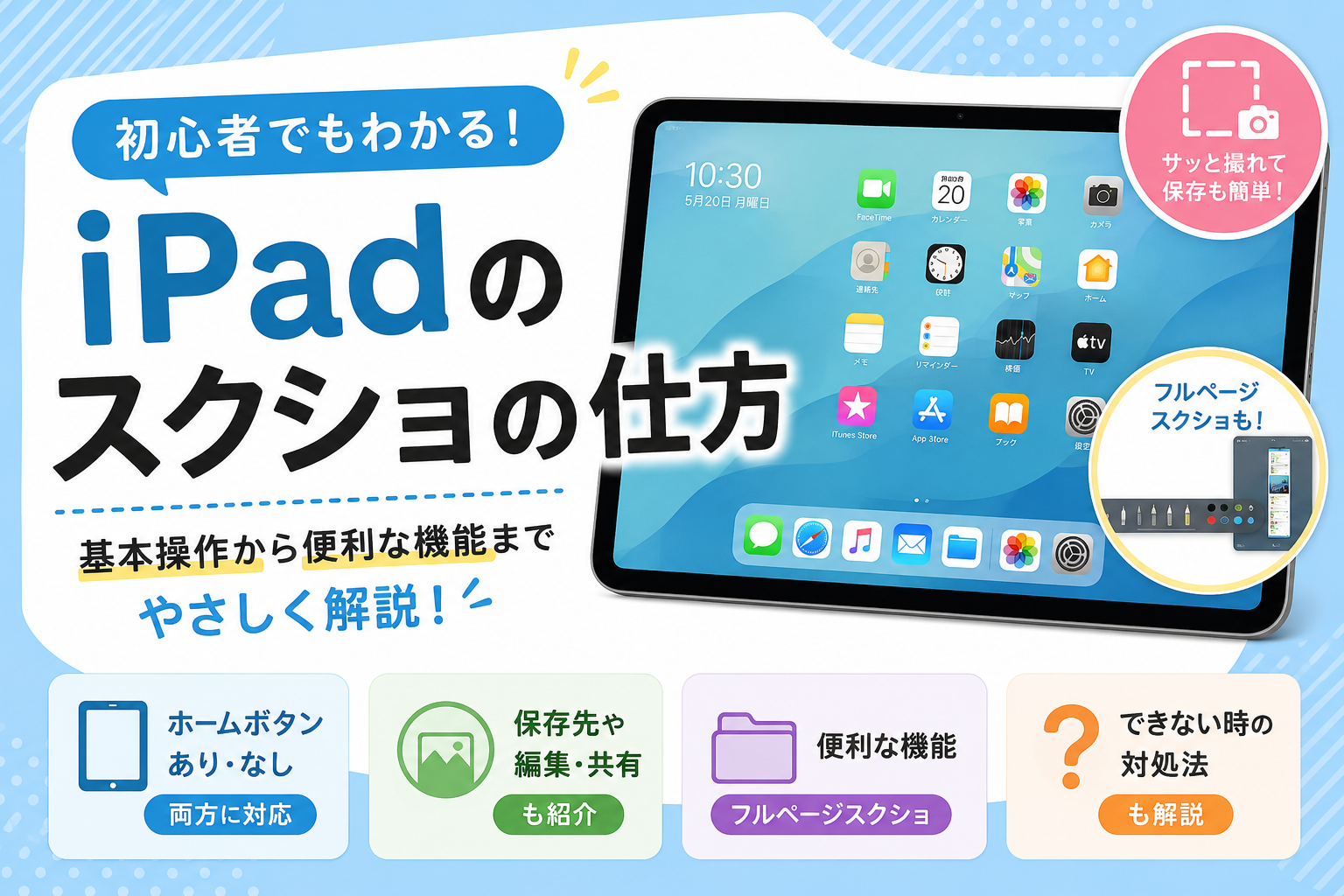

アイ パッドを使っていて、「画面をそのまま保存したい」と思ったことはありませんか。
たとえば、ネットで見つけた情報、楽天やAmazonの商品ページ、レシピ、地図、学習資料、設定画面などを残したい時に便利なのがスクリーンショットです。
ただ、アイ パッドのスクショの仕方は、ホームボタンがあるモデルとないモデルで操作が変わるため、初めて使う人は「どのボタンを押せばいいの?」と迷いやすいポイントです。
この記事では、アイ パッドのスクショの仕方を初心者にもわかりやすく解説します。
基本の撮影方法はもちろん、撮った画像の保存先、編集や共有のやり方、フルページスクショ、さらにスクショできない時の原因と対処法までまとめました。
この記事を読めば、アイ パッドでスクショする仕方がわかり、必要な情報をすぐ保存できるようになります。
iPadをもっと便利に使いたい方は、ぜひ最後までチェックしてみてください。
アイ パッドのスクショの仕方をまず確認しよう
アイ パッドのスクショの仕方は、使っているモデルによって操作が変わります。
特に確認したいのは、ホームボタンがあるかどうかです。
ホームボタンがない新しいタイプのiPadと、ホームボタンがあるタイプのiPadでは、同時に押すボタンが異なります。
まずは、自分のアイ パッドがどちらのタイプなのかを確認してから操作してみましょう。
本体前面に丸いホームボタンがある場合と、画面だけでホームボタンがない場合では、スクショの仕方が違います。
ホームボタンがないアイ パッドのスクショ方法
ホームボタンがないアイ パッドでスクショを撮る場合は、トップボタンと音量ボタンのどちらかを同時に押して、すぐに離すのが基本です。
トップボタンは本体上部にある電源ボタンのことで、音量ボタンは本体側面にあります。
操作のコツは、長押しではなく「同時に押して、すぐ離す」ことです。
長く押し続けると、電源メニューや別の操作につながることがあるため、カシャッと画面が反応したらすぐ指を離しましょう。
スクショに成功すると、画面の左下に小さなサムネイルが一時的に表示されます。
この方法は、iPad Pro、iPad Air、iPad mini、ホームボタンがない第10世代以降のiPadなどで使うケースが多いです。
アイ パッドのスクショの仕方で迷ったら、まず本体前面に丸いホームボタンがあるかを見て判断するとわかりやすいでしょう。
ホームボタンがあるアイ パッドのスクショ方法
ホームボタンがあるアイ パッドでは、トップボタンとホームボタンを同時に押して、すぐに離すことでスクショを撮影できます。
ホームボタンは画面下にある丸いボタンで、トップボタンは本体上部にある電源ボタンです。
こちらもポイントは、ボタンを押し続けないことです。
トップボタンとホームボタンを同じタイミングで軽く押し、すぐ離すと成功しやすくなります。
スクショが撮れると画面が一瞬白く光り、左下にサムネイルが表示されます。
古い世代のiPadや一部のiPadでは、現在でもホームボタン付きモデルが使われています。
家族から譲り受けたアイ パッドや中古で購入したiPadの場合は、モデルによって操作方法が違うため、ホームボタンの有無で確認するのがおすすめです。
スクショ後に表示されるサムネイルの使い方
アイ パッドでスクショを撮ると、画面左下に小さなサムネイルが一時的に表示されます。
このサムネイルをタップすると、すぐに編集画面を開くことができます。
サムネイルをタップすると、ペンで線を書いたり、文字を入れたり、不要な部分を切り取ったりできます。
たとえば、楽天の商品ページをスクショしたあとに、価格部分や商品名に印をつけて保存しておくと、あとで見返す時に便利です。
編集が不要な場合は、サムネイルをそのまま放置するか、左にスワイプすれば消えます。
消えてもスクショ画像は保存されているため、あとから写真アプリで確認できます。
サムネイルは編集や共有をすぐ行うための入口と覚えておくと、アイ パッドのスクショの仕方をより便利に使いこなせます。
アイ パッドでスクショした画像の保存先と確認方法
アイ パッドでスクショを撮ったあとに、意外と多いのが「撮った画像がどこにあるかわからない」という悩みです。
基本的に、通常のスクリーンショットは写真アプリに保存されます。
そのため、スクショを撮った直後にサムネイルを閉じても、画像が消えたわけではありません。
また、Safariなどでフルページスクショを撮った場合は、保存方法によって写真アプリではなくファイルアプリに保存されることがあります。
ここでは、写真アプリで確認する方法、スクリーンショットだけを探す方法、ファイルアプリに保存した場合の確認方法を順番に解説します。
写真アプリでスクショを確認する方法
アイ パッドで通常のスクショを撮影した場合、画像は基本的に写真アプリに保存されます。
確認するには、ホーム画面から「写真」アプリを開き、最近の項目やライブラリをチェックしましょう。
撮影直後であれば、最新の画像として表示されていることが多いです。
たとえば、楽天市場の商品ページをスクショした場合、撮影した画面がそのまま写真アプリに保存されます。
あとから価格や商品名、レビュー内容を見返したい時にも便利です。
買い物前の比較メモとしてスクショを残しておくと、複数の商品を検討しやすくなります。
写真アプリに表示されない場合は、スクショ操作がうまくできていない可能性があります。
画面左下にサムネイルが出たか、画面が一瞬光ったかを確認しましょう。
それでも見つからない場合は、次に紹介する「スクリーンショット」アルバムを確認すると探しやすくなります。
スクリーンショットだけを一覧表示する方法
写真アプリには、撮影した写真や保存した画像がたくさん入っているため、スクショだけを探すのが大変なことがあります。
その場合は、写真アプリ内の「スクリーンショット」の項目を確認すると便利です。
スクリーンショットだけがまとまって表示されるため、目的の画像を見つけやすくなります。
確認する流れは、写真アプリを開き、アルバムやメディアタイプの中から「スクリーンショット」を探します。
ここには、アイ パッドで撮影したスクショ画像が自動的に分類されます。
旅行の予約画面、ネットショッピングの注文画面、学習資料などを保存している場合でも、一覧で確認できるので便利です。
特に、アイ パッドを仕事や勉強に使っている人は、スクショの枚数が増えやすくなります。
スクショだけを一覧表示できる場所を覚えておくことで、あとから必要な情報を探す時間を減らせます。
アイ パッドのスクショの仕方を覚えたら、保存後の整理方法までセットで押さえておきましょう。
ファイルアプリに保存した場合の探し方
通常のスクショは写真アプリで確認できますが、フルページスクショをPDFとして保存した場合は、ファイルアプリに保存されることがあります。
特にSafariでWebページ全体を保存した時は、保存先を自分で選ぶ流れになるため、写真アプリだけを探しても見つからない場合があります。
ファイルアプリで探す時は、「ファイル」アプリを開き、「最近使った項目」や「ブラウズ」を確認しましょう。
保存時に「このiPad内」や「iCloud Drive」を選んでいる場合は、それぞれの場所にPDFとして保存されています。
見つからない時は、ファイルアプリ上部の検索欄に「スクリーンショット」や保存したページ名に近い言葉を入力して探してみましょう。
写真アプリにない場合はファイルアプリを確認すると覚えておくと、保存先で迷いにくくなります。
アイ パッドのスクショを便利に使う編集・共有方法
アイ パッドのスクショは、ただ画面を保存するだけでなく、その場で編集したり、家族や友人、仕事相手に共有したりできるのが便利なポイントです。
スクショ直後に表示されるサムネイルをタップすれば、マークアップ画面が開き、文字や線を書き込むことができます。
たとえば、楽天市場で気になるiPadケースや保護フィルムを見つけた時に、価格や対応機種の部分に印をつけて保存しておけば、あとから比較しやすくなります。
また、操作方法を誰かに説明したい時にも、スクショに矢印や丸印を入れて送ると伝わりやすくなります。
スクショに文字や線を書き込む方法
アイ パッドでスクショを撮ると、画面左下にサムネイルが表示されます。
このサムネイルをタップすると、編集画面が開き、ペンやマーカーを使ってスクショに書き込みができます。
Apple Pencilを使っている場合は、手書きメモ感覚で線や文字を入れられるため、学習や仕事にも便利です。
書き込みでは、重要な部分に丸をつけたり、矢印で示したり、短いメモを書いたりできます。
たとえば、商品ページの「対応機種」「価格」「レビュー評価」などに印をつけておけば、購入前の比較がしやすくなります。
スクショに直接メモを入れることで、あとから見返した時に判断しやすくなるのがメリットです。
編集が終わったら、「完了」をタップして保存します。
保存先は通常、写真アプリになります。
アイ パッドのスクショの仕方だけでなく、書き込み機能も覚えておくと、単なる画像保存ではなく、情報整理ツールとして活用できます。
必要な部分だけ切り取る方法
スクショを撮ると、画面全体が画像として保存されます。
しかし、実際に残したいのは一部分だけというケースも多いです。
その場合は、編集画面でトリミングを使うと、必要な部分だけを切り取って保存できます。
スクショ直後のサムネイルをタップすると、画像の周囲に枠が表示されます。
この枠を指で動かすことで、残したい範囲を調整できます。
たとえば、商品ページの価格やクーポン部分だけ、地図の目的地周辺だけ、資料の重要な表だけを切り取ることができます。
不要な情報をカットしておくと、画像が見やすくなり、共有する相手にも伝わりやすくなります。
特に個人情報や注文番号などが画面に映っている場合は、共有前に切り取りや塗りつぶしをしておくと安心です。
アイ パッドでスクショする仕方を覚えたら、トリミングも一緒に使ってみましょう。
LINEやメールでスクショを共有する方法
アイ パッドで撮ったスクショは、写真アプリや編集画面から簡単に共有できます。
スクショ直後のサムネイルをタップし、共有アイコンを選ぶと、メール、メッセージ、LINEなどに送ることができます。
写真アプリから開いた場合も、共有アイコンをタップすれば同じように送信できます。
家族に「この商品どう思う?」と相談したい時や、仕事相手に画面の状態を伝えたい時など、スクショ共有はとても便利です。
特に、言葉だけでは説明しにくい設定画面やエラー画面は、スクショを送ることで状況が一目で伝わるようになります。
ただし、共有する前には、住所、氏名、注文番号、ログイン情報などが写っていないか確認しましょう。
スクショは便利ですが、個人情報が映り込みやすい点には注意が必要です。
必要に応じてトリミングやマークアップで隠してから送ると安心です。
アイ パッドでフルページスクショを撮る仕方
アイ パッドのスクショは、画面に表示されている範囲だけでなく、Webページ全体を保存できる場合があります。
この機能がフルページスクショです。
通常のスクショでは今見えている画面だけが保存されますが、フルページスクショを使うと、長いWebページをまとめて残せます。
たとえば、Safariで楽天市場の商品ページ、比較記事、レシピ、旅行情報などを見ている時に、ページ全体をあとで確認したい場面があります。
そのような時に、フルページスクショを使えば、縦に長いページもPDFとして保存できるため便利です。
ただし、フルページスクショはすべてのアプリで使えるわけではありません。
基本的にはSafariなど、対応している画面で利用できます。
ここでは、Safariでページ全体をスクショする方法、PDFとして保存する方法、通常スクショとの違いを解説します。
Safariでページ全体をスクショする方法
Safariでページ全体をスクショしたい場合は、まず保存したいWebページを開きます。
その状態で、通常のアイ パッドのスクショの仕方と同じように、ホームボタンがないモデルならトップボタンと音量ボタン、ホームボタンがあるモデルならトップボタンとホームボタンを同時に押します。
スクショを撮ると、画面左下にサムネイルが表示されます。
このサムネイルをタップすると編集画面が開き、上部に「スクリーン」と「フルページ」のような切り替えが表示されることがあります。
ページ全体を保存したい場合は、ここで「フルページ」を選びます。
フルページを選ぶと、画面に表示されていない下の部分まで含めて保存対象にできるのが特徴です。
長い商品説明、レビュー一覧、手順ページなどをまとめて残したい時に役立ちます。
ただし、アプリやページの種類によっては「フルページ」が表示されない場合もあります。
フルページスクショをPDF保存する方法
アイ パッドでフルページスクショを撮った場合、通常の画像ではなくPDF形式で保存する流れになることがあります。
編集画面で「フルページ」を選んだあと、「完了」をタップすると、保存方法を選択できます。
そこで「PDFをファイルに保存」を選ぶと、ファイルアプリ内に保存できます。
保存先としては、「このiPad内」や「iCloud Drive」などを選べます。
あとから別のApple製品でも見たい場合はiCloud Drive、iPad本体だけで管理したい場合はこのiPad内を選ぶとよいでしょう。
PDF保存しておけば、長いページを資料のように見返せるのがメリットです。
たとえば、購入を検討しているアイ パッド関連アクセサリーの商品説明や、設定手順のページをPDF保存しておくと、通信環境がない場所でも確認しやすくなります。
写真アプリに見当たらない場合は、ファイルアプリの「最近使った項目」や保存先フォルダを確認してみましょう。
通常スクショとフルページスクショの違い
通常スクショとフルページスクショの大きな違いは、保存できる範囲です。
通常スクショは、アイ パッドの画面に今表示されている範囲だけを画像として保存します。
一方で、フルページスクショは、対応しているWebページなどで画面外の下方向まで含めて保存できます。
また、保存形式にも違いがあります。
通常スクショは写真アプリで確認できる画像として保存されることが多いですが、フルページスクショはPDFとしてファイルアプリに保存するケースがあります。
そのため、保存後にどこで見るのかも変わります。
短い情報を残したい時は通常スクショ、長いWebページをまとめて残したい時はフルページスクショと使い分けるのがおすすめです。
アイ パッドのスクショの仕方を覚えるなら、この2つの違いもあわせて理解しておくと、より便利に活用できます。
アイ パッドでスクショできない時の原因と対処法
アイ パッドのスクショの仕方どおりに操作しているつもりでも、うまく撮れないことがあります。
その場合は、ボタンを押すタイミング、設定、アプリ側の制限などを確認してみましょう。
原因がわかれば、すぐに解決できるケースも多いです。
特に多いのは、ボタンを長押ししてしまっているケースです。
スクショは長押しではなく、2つのボタンを同時に押してすぐ離すのが基本です。
また、物理ボタンが押しにくい場合は、AssistiveTouchを使う方法もあります。
ボタンを押すタイミングが合っていない場合
アイ パッドでスクショできない時にまず確認したいのが、ボタンを押すタイミングです。
スクショは、対象となる2つのボタンをほぼ同時に押して、すぐに離す必要があります。
片方だけ先に押したり、長押ししたりすると、スクショではなく別の操作になってしまうことがあります。
ホームボタンがないアイ パッドなら、トップボタンと音量ボタンのどちらかを同時に押します。
ホームボタンがあるアイ パッドなら、トップボタンとホームボタンを同時に押します。
操作後に画面が一瞬白く光ったり、左下にサムネイルが表示されたりすれば成功です。
うまくいかない時は、長押しではなく「カチッと押してすぐ離す」感覚で試すのがおすすめです。
ケースを付けている場合、ボタンが押しにくくなっていることもあるため、一度ケースを外して試すと改善する場合があります。
AssistiveTouchでスクショする方法
ボタンが押しにくい場合や、同時押しが苦手な場合は、AssistiveTouchを使ってスクショする方法があります。
AssistiveTouchは、画面上に表示される丸いボタンからさまざまな操作を行える機能です。
物理ボタンを使わずにスクショを撮れるため、ボタンの反応が悪い時にも役立ちます。
設定するには、設定アプリを開き、「アクセシビリティ」から「タッチ」を選び、「AssistiveTouch」をオンにします。
画面上に丸いボタンが表示されたら、そのボタンをタップし、「デバイス」や「その他」からスクリーンショットを選びます。
これで、ボタンを同時に押さなくてもスクショを撮ることができます。
AssistiveTouchを使えば、片手でもスクショしやすくなるため、アイ パッドをスタンドに置いて使っている時にも便利です。
スクショを頻繁に使う人は、AssistiveTouchのメニューにスクリーンショットを登録しておくと、よりスムーズに操作できます。
アプリや動画配信サービスで制限されるケース
アイ パッドのスクショの仕方が正しくても、アプリによってはスクショが制限されることがあります。
特に、動画配信サービス、電子書籍アプリ、金融系アプリ、個人情報を扱うアプリなどでは、著作権保護やセキュリティのために画面保存ができない場合があります。
このような場合、スクショを撮っても画面が真っ黒になったり、画像が保存されなかったりすることがあります。
これはアイ パッド本体の故障ではなく、アプリ側の仕様や制限である可能性があります。
そのため、別の画面ではスクショできるか確認してみると原因を切り分けやすくなります。
ほかのアプリやホーム画面ではスクショできるのに、特定のアプリだけできない場合は、アプリ側の制限を疑いましょう。
大切な情報を残したい時は、アプリ内の共有機能、保存機能、メモ機能など、公式に用意されている方法を使うのがおすすめです。
アイ パッドをもっと便利に使うためのおすすめアイテム
アイ パッドのスクショの仕方を覚えたら、あわせてチェックしておきたいのが便利なアクセサリーです。
スクショ自体は本体だけで撮れますが、スタンド、保護フィルム、ケースなどを使うことで、画面確認や操作がさらに快適になります。
楽天市場でも、iPad対応のスタンド、保護フィルム、ケースなどは多く販売されています。
特に、動画を見ながらメモを取る人、学習資料をスクショする人、仕事で画面共有や資料確認をする人は、周辺アイテムをそろえることで使いやすさが大きく変わります。
スクショ確認に便利なスタンド
アイ パッドでスクショをよく使う人におすすめなのが、iPadスタンドです。
スタンドがあると、画面を立てた状態で確認できるため、スクショした画像を見ながらメモを取ったり、別の作業をしたりしやすくなります。
両手が空くことで、学習や仕事の効率も上がりやすいのがメリットです。
たとえば、レシピページをスクショしてキッチンで確認する時や、会議資料をスクショして見返す時、動画を見ながら操作手順を確認する時にもスタンドは便利です。
角度調整できるタイプを選べば、机の高さや姿勢に合わせやすく、長時間使っても疲れにくくなります。
スクショを撮るだけでなく、撮った画像を見やすく活用したい人にはスタンドが役立ちます。
折りたたみ式なら持ち運びもしやすく、自宅、職場、カフェなどさまざまな場所で使いやすいでしょう。
画面を守る保護フィルム
アイ パッドは画面が大きいため、日常的に使っていると傷や指紋が気になることがあります。
スクショを撮る時も、画面が汚れていると表示内容が見づらく感じることがあります。
そこで便利なのが、iPad用の保護フィルムです。
保護フィルムには、光沢タイプ、反射防止タイプ、ブルーライトカットタイプ、紙のような書き心地のタイプなどがあります。
Apple Pencilを使う人なら、ペーパーライクフィルムを選ぶと手書きメモやマークアップがしやすくなります。
一方で、動画視聴を重視する人は、画面のきれいさを損ないにくい高透明タイプもおすすめです。
スクショした画像をきれいに確認したいなら、画面を保護しつつ見やすさも考えて選ぶことが大切です。
購入時は、自分のiPadの世代や画面サイズに対応しているかを必ず確認しましょう。
持ち運びに便利なiPadケース
アイ パッドを外出先でも使うなら、iPadケースも用意しておきたいアイテムです。
ケースを付けることで、持ち運び中の傷や衝撃から本体を守りやすくなります。
また、スタンド機能付きのケースなら、スクショした画像や資料を見ながら作業する時にも便利です。
iPadケースを選ぶ時は、対応機種、サイズ、重さ、スタンド機能、Apple Pencil収納の有無を確認しましょう。
同じアイ パッドでも、世代によってサイズやカメラ位置が異なる場合があります。
対応していないケースを選ぶと、ボタンが押しにくかったり、カメラ穴がずれたりすることがあります。
スクショ操作を快適にするためにも、ボタン部分が押しやすいケースを選ぶのがおすすめです。
楽天市場などで購入する際は、商品ページの対応機種やレビューを確認し、自分の使い方に合ったケースを選びましょう。
まとめ
今回は、アイ パッドのスクショの仕方について、ホームボタンがないモデルとあるモデルに分けて解説しました。
ホームボタンがないアイ パッドではトップボタンと音量ボタン、ホームボタンがあるアイ パッドではトップボタンとホームボタンを同時に押して、すぐに離すのが基本です。
スクショを撮ったあとは、写真アプリで確認できます。
スクショ画像だけを探したい場合は、写真アプリ内の「スクリーンショット」項目を見ると便利です。
また、Safariなどでフルページスクショを撮った場合は、PDFとしてファイルアプリに保存されることがあるため、写真アプリに見当たらない時はファイルアプリも確認してみましょう。
アイ パッドのスクショは、撮るだけでなく編集や共有にも活用できます。
サムネイルをタップすれば、文字や線を書き込んだり、必要な部分だけ切り取ったりできます。
商品ページ、設定画面、地図、レシピ、学習資料などを保存しておくと、あとから見返す時にも役立ちます。
もしスクショできない場合は、ボタンを押すタイミング、AssistiveTouchの利用、アプリ側の制限を確認してみてください。
特定のアプリだけスクショできない場合は、著作権保護やセキュリティの都合で制限されている可能性があります。
さらに、アイ パッドを快適に使いたい方は、スタンド、保護フィルム、iPadケースなどのアクセサリーもチェックしておくと便利です。
スクショを撮る・見る・整理する作業がしやすくなり、アイ パッドをより便利に活用できます。
アイ パッドのスクショの仕方を覚えておけば、日常のメモ、買い物の比較、仕事や勉強の資料保存まで幅広く使えます。
この機会に基本操作を身につけて、アイ パッドをもっと快適に使いこなしましょう。